اگر فقط میخواهید «سریع عکس بگیرید»، نیازی به این صفحه ندارید. اما اگر هدفتان عکس و ویدیوی تمیز و قابل انتشار است—از سفر و پرتره تا شب و مصاحبه—اینجا با یک نقشهراه سناریومحور، در ۳۰ ثانیه قبل از شاتر تا تنظیمات ادیت، قدمبهقدم همهچیز را میچینیم. بیحاشیه و اجراپذیر.
نقشه راه چهلثانیهای قبل از شاتر
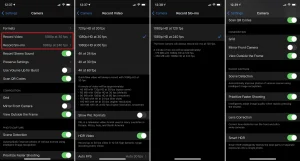
تصور کن قرار است همین الان شاتر را بزنی. این ترتیب سریع، اضطراب را میگیرد و جلوی اشتباهات رایج را میگیرد—بهخصوص در نور کم یا صحنههای پرکنتراست.
روشنکردن خطوط راهنما، قفل فوکوس و نور
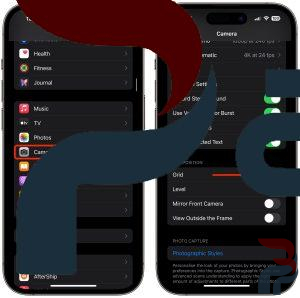
در Settings > Camera خطوط راهنما (Grid) را روشن کن تا کادر تمیزتری داشته باشی. داخل اپ Camera روی سوژه نگهدار تا AE/AF Lock فعال شود؛ سپس با اسلایدر، نور را کمی کم یا زیاد کن تا جزئیات روشن نسوزد.
بررسی سریع نور، کنتراست و سفیدی کادر
یک نگاه به آسمان، صورتها و لباسهای سفید: اگر هایلایتها درخشان و بیجزئیات شدند، نور را یک پله کم کن. در صحنههای زرد/نارنجی (کافهها)، برای ویدیو Lock White Balance را روشن کن تا رنگ پوست جابهجا نشود. ثبات رنگ پوست، نصف راه کیفیت است.
رزولوشن طلایی برای روزمره
راز اینکه هر عکس روزمره «هم شارپ باشد و هم سنگین نشود»، انتخاب رزولوشن پیشفرض درست است. روی مدلهای پشتیبانیشده میتوانی رزولوشن پیشفرض دوربین اصلی را بین ۱۲ و ۲۴ مگاپیکسل انتخاب کنی و در صورت نیاز ۴۸MP را در لحظه فعال کنی.
- به مسیر Settings > Camera > Formats > Photo Mode برو؛ ۱۲MP یا ۲۴MP را انتخاب کن.
- برای فعالسازی ۴۸MP، در همان صفحه Resolution Control یا ProRAW & Resolution Control را روشن کن و از داخل اپ Camera سوئیچ کن.
چرا ۲۴ مگاپیکسل نقطه تعادل کیفیت و حجم است؟
۲۴MP از ترکیب هوشمند دادههای حسگرهای جدید میآید و برای چاپ متوسط، استوری و آرشیو، خروجی بسیار تمیزی میدهد؛ بدون اینکه حافظهات را بخورد. اگر پیگیر ادیت سنگین نیستی، همین را پیشفرض نگهدار.
چه زمانی به ۴۸ مگاپیکسل سوئیچ کنیم
وقتی بافتهای ریز (معماری، طبیعت) داری یا قصد کراپ جدی. Resolution Control را روشن کن و فقط در همان صحنه روی ۴۸MP بزن؛ خروجی سنگین است، اما جزئیات اضافه میدهد. برای پروژههای ادیت، به بخش ProRAW پایینتر هم سر بزن.
پرتره طبیعی بدون پوست مومی
هدف: چهره با تون طبیعی، پسزمینه تمیز، و چشمهایی شارپ. سه چیز کلیدی: Photographic Style، عمق میدان، فاصله تا سوژه.
انتخاب Photographic Style مناسب رنگ پوست
اگر گوشیات از Photographic Styles پشتیبانی میکند، از مسیر Settings > Camera > Photographic Styles استایل را انتخاب کن. برای پوستهای گندمی و سبزه معمولاً Warm / Rich Contrast با یک پله کاهش Saturation نتیجه طبیعیتری میدهد؛ برای پوست روشن، Standard یا Vibrant با کمی کاهش Contrast. بعداً هم در Photos میتوانی شدت را کم و زیاد کنی.
عمق میدان و کنترل پسزمینه با Depth Control و Portrait Zoom
در پرتره، کمی فاصله بگیر و با ۲× نزدیک شو تا پرسپکتیو صورت طبیعی بماند. بعد از ثبت، در Photos روی Edit > Depth Control برو و بوکه را به اندازه تنظیم کن. برای راهنمای رسمی پرتره و عمق میدان، Use Portrait mode را ببین. بوکه زیاد، همیشه بهمعنای بهتر نیست—خصوصاً در گروهیها.
شبهای شارپ بدون سهپایه
Night Mode بهصورت خودکار روشن میشود، اما کنترل با توست. روی آیکون زرد نایتمود بزن و تایم نوردهی را دستی کموزیاد کن: برای سوژههای متحرک ۱–۲ ثانیه، برای منظره یا نماهای ساکن ۳–۵ ثانیه. بهصورت رسمی: Use Night mode on your iPhone.
مدیریت نایتمود و تنظیم دستی زمان نوردهی
وقتی آیکون زرد فعال است، اسلایدر زمان را میبینی. اگر دست میلرزد یا سوژه تکان میخورد، زمان را کوتاه کن تا محوشدگی نیاید. برای عکسهای خیلی تاریک، گوشی را جایی تکیه بده و زمان را کمی بیشتر کن.
ترفندهای ضد محوشدگی دست
- به چیزی تکیه بده (نرده، دیوار) و بازو را قفل کن.
- بهجای لمس شاتر، از دکمه ولوم هدفون سیمی یا تایمر ۳ ثانیهای استفاده کن.
- اگر نتیجه بیشازحد زرد شد، بعد از ثبت در Photos با «Warmth» یک پله پایین بیا. کنترل گرمی تصویر، کلیدِ شب طبیعی است.
ویدیو استاندارد برای تدوین
قانون کلی برای خروجی «قابل تدوین در همهجا»: نرخفریم و کُدکِ رایج، رنگ پایدار، و صدای تمیز. مسیرهایش: Record Video settings و Record Sound.
Auto FPS برای نور کم، قفل وایتبالانس و قفل دوربین
- Auto FPS: در نور کم، فریمریت را خودکار به ۲۴fps میآورد تا روشنتر ضبط شود. مسیر: Settings > Camera > Record Video > Auto FPS.
- Lock White Balance: برای سالنها و نورهای ترکیبی، WB را قفل کن تا رنگ پوست نپرد.
- Lock Camera: سوئیچ خودکار بین لنزها در حین ضبط را متوقف میکند تا کادر ناگهان جهش نکند.
چه زمانی HDR و Spatial Audio را خاموش کنیم
HDR دالبیویژن عالی است، اما اگر تدوینت روی دستگاههای قدیمی است یا خروجی نهایی SDR است، HDR را خاموش کن: Settings > Camera > Record Video > HDR Video. برای صدا، از مسیر Record Sound بین Spatial Audio، Stereo و Mono انتخاب کن؛ برای میکروفونهای اکسترنال و سازگاری ادیت، Stereo اغلب انتخاب امنتری است.
راش حرفهای برای ادیت جدی
اگر میخواهی تون، کنتراست و هایلایت را خودت در لایتروم/فتوشاپ دربیاوری، سراغ ProRAW برو. رسمی: About Apple ProRAW و Take Apple ProRAW photos.
فعالسازی ProRAW و انتخاب ۱۲ یا ۴۸ مگاپیکسل
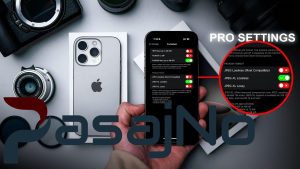
- Settings > Camera > Formats > ProRAW & Resolution Control را روشن کن.
- در «ProRAW Format» ۱۲MP یا ۴۸MP (و روی مدلهای جدید HEIF 48MP) را انتخاب کن؛ ۱۲MP برای عموم پروژهها کافی و سبک است، ۴۸MP برای چاپ و کراپ جدی.
- در اپ Camera دکمه RAW را برای هر شات کنترل کن.
پریست ادیت پیشنهادی در Photos و اپهای جانبی
در Photos: Auto سپس Highlights −۱۵ تا −۳۰، Shadows +۵ تا +۱۵، Warmth −۵ تا −۱۰ اگر نور سدیمی داری. در Lightroom Mobile: Profile = Apple ProRAW، Exposure طبق صحنه، Texture +۱۰ تا +۲۰ برای جزئیات، Noise Reduction را فقط بهاندازه. هدف: طبیعی، نه اغراق.
کنترلها که باید همیشه حفظ شوند
خستهکننده است که هر بار تنظیمات محبوبت ریست شوند. از Preserve Settings کمک بگیر: Camera Mode، Photographic Style، Depth Control، Exposure، Macro Control، Portrait Zoom، Action Mode، و حتی ProRAW/ProRes قابل حفظ هستند. ثبات تنظیمات یعنی ثبات خروجی.
اگر آیفون ۱۷ دارید این نکتهها را از دست ندهید
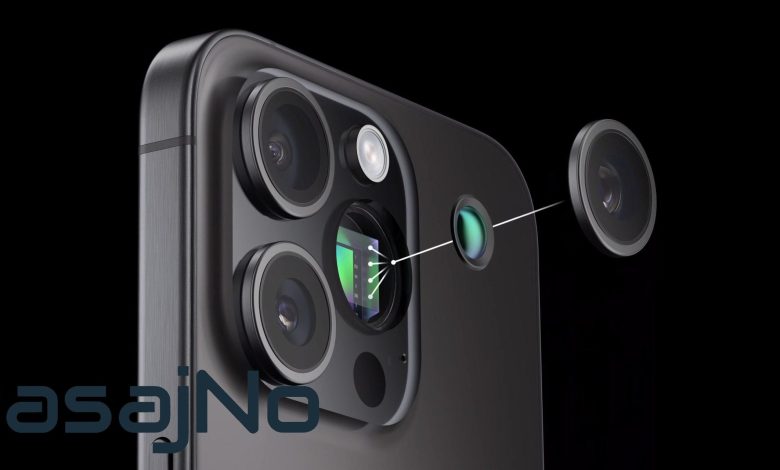
سری iPhone 17 در نسل جدیدش تأکید ویژهای بر جزئیات بالا و کنترلهای ویدیویی دارد: همه دوربینهای پشتی ۴۸MP روی اکثر مدلها، زوم «optical-quality» تا ۸× روی پرو، و دوربین سلفی ۱۸MP با Center Stage برای کادربندی هوشمند.
استفاده از دوربینهای ۴۸MP Fusion و سلفی ۱۸MP Center Stage
در مدلهای غیر پرو، ۴۸MP Main و ۴۸MP Ultra Wide داری و خروجی پیشفرض ۲۴MP برای تعادل کیفیت/حجم. در پرو، سه دوربین ۴۸MP و زوم ۸× «optical-quality» برای فواصل دور؛ سلفی ۱۸MP Center Stage هم برای ولاگ و جمعهای دوستانه عالی است—از کادر عمودی به افقی جابهجایی نرم میدهد. اگر ولاگر هستی، Center Stage عملاً یک اپراتور نامرئی است.
پریست پیشنهادی برای زوم اپتیکالکوالیتی و عکسهای گروهی
- پرو: اگر به سوژه دور دسترسی داری، روی ۸× «optical-quality» عکس بگیر، ولی یک شات رزرو ۴× هم داشته باش تا از لرزش احتمالی در امان باشی.
- گروهیها: در سلفی، Center Stage را فعال نگهدار و قبل از شاتر، یکبار روی چشمِ نفر وسط فوکوس قفل کن.
چکلیست ۲۰ ثانیهای قبل از شاتر
- Grid روشن؟ سطح افق مستقیم؟
- AE/AF Lock روی سوژه؟ Exposure یک پله چک؟
- رزولوشن همان چیزی است که لازم داری (۲۴MP یا ۴۸MP/RAW)؟
- Style مناسب پوست و صحنه؟
- در ویدیو: Auto FPS روشن؟ Lock WB/Lock Camera لازم است؟ HDR و Spatial Audio مطابق پروژه؟
- برای شب: زمان نایتمود کوتاه یا تکیهگاه آماده؟
جدول «پریستهای یککلیک برای ۶ سناریو»
| سناریو | رزولوشن | فرمت | Style / رنگ | کنترلهای کلیدی | یادداشت سریع |
|---|---|---|---|---|---|
| روزمره شهری | ۲۴MP | HEIF/JPEG | Standard (SAT −۵) | AE/AF Lock؛ Exposure −۰٫۳ | هایلایت نسوزد، برای معماری بعداً کراپ کن. |
| پرتره داخل سالن | ۲۴MP | HEIF/JPEG | Warm / Rich Contrast | WB Lock (ویدیو)؛ Portrait ۲×؛ Depth Control متوسط | از پسزمینههای شلوغ فاصله بگیر. |
| پرتره فضای باز | ۲۴MP | HEIF/JPEG | Standard (CON −۵) | Spot Meter روی صورت؛ سایه نرم پیدا کن | نور پشتبهخورشید؛ حلقه نور لبه مو عالی است. |
| شب شهری | ۲۴MP | HEIF/JPEG | Standard | Night Mode ۱–۳s؛ سهپایه خاموش، تکیه بده | سوژه متحرک؟ زمان را کوتاه کن. شارپ مهمتر از روشن. |
| طبیعت/منظره | ۴۸MP | HEIF 48MP یا RAW | Vibrant (SAT +۵) | Focus در ⅓ کادر؛ نور −۰٫۳ | برای چاپ بزرگ ۴۸MP بزن. |
| مصاحبه ویدئویی | ۴K/24–30 | HDR خاموش (در صورت نیاز)، صدای Stereo | — | Auto FPS روشن؛ Lock WB؛ Lock Camera | برای تدوین سادهتر، HDR را خاموش نگهدار. |
جدول تصمیم رزولوشن/فرمت
| گزینه | کی استفاده کنم | مزیت | هشدار | مسیر تنظیم |
|---|---|---|---|---|
| ۲۴MP | ۹۰٪ مواقع روزمره | کیفیت عالی با حجم منطقی | برای کراپ سنگین ایدئال نیست | Formats > Photo Mode |
| ۴۸MP | منظره، معماری، چاپ بزرگ | جزئیات بالا برای کراپ | حجم زیاد؛ نوردهی دقیقتر لازم | Resolution Control (در Camera) |
| ProRAW 12/48MP | ادیت حرفهای، پروژه جدی | دامنه دینامیک و کنترل ادیت | فایلهای سنگین؛ نیاز به پردازش | ProRAW & Resolution Control |
راهنمای کوتاه سناریو به سناریو
سفر و خیابانی
۲۴MP، Exposure −۰٫۳ تا −۰٫۷ برای آسمان؛ در کوچههای تنگ، Ultra Wide با Grid برای خطوط صاف. اگر جزییات بافت سنگ و آجر وسوسهات کرد، یک شات ۴۸MP هم بگیر.
پرتره داخل کافه
Style گرم با کنتراست کنترلشده، Portrait ۲×، Depth متوسط. برای ویدئو، WB Lock را روشن کن تا نور تنگستن پوست را نارنجی نکند. از دیوار یا ستون برای تکیه استفاده کن.
شب شهری با نئون
زمان نایتمود را زیاد نکش؛ ۱–۲ ثانیه کافی است. برای تابلوهای نئون، Exposure −۰٫۷ تا −۱؛ اگر دستت میلرزد، از تایمر استفاده کن.
طبیعت
۴۸MP، فوکوس روی ⅓ عمق کادر، یک استایل شاداب ولی اغراقنشده. برای ادیت، Highlights را پایین بیاور تا ابرها «ننشینند». پُر نکن؛ فضای منفی بده.
مصاحبه ویدئویی
۴K/24–30، Auto FPS روشن، HDR خاموش اگر خروجی SDR است، Stereo برای میکروفون اکسترنال، Lock WB و Lock Camera برای ثبات. اگر حرکت زیاد است، Enhanced Stabilization پیشفرض کارش را میکند.
نکتههای تکمیلی سختافزاری/نرمافزاری
- Macro Control: اگر گوشیات نزدیک سوژه ناگهان به اولتراواید میپرد، از Macro Control استفاده و سوییچ خودکار را دستی مدیریت کن.
- ProRes Video: برای پروژههای تدوینی جدی (نور مناسب) میتوانی در Formats فعال کنی؛ توجه به فضای ذخیرهسازی!
- HDR Video: اگر گیرندهها HDR ندارند یا پروژه SDR است، در Record Video خاموشش کن.
- Spatial Audio: پیشفرض مدلهای جدید است؛ اگر با میکروفونهای اکسترنال سازگاری خواستی، به Stereo سوئیچ کن از Record Sound. سازگاری تدوین را در اولویت بگذار.
FAQ: پرسشهای پر تکرار
برای عکاسی روزمره ۲۴ یا ۴۸ مگاپیکسل بهتر است؟
۲۴MP نقطه تعادل کیفیت/حجم است و پیشفرض پیشنهادی ماست. وقتی جزئیات ریز یا کراپ سنگین میخواهی، موقتاً به ۴۸MP سوئیچ کن (Resolution Control). مسیر: Formats > Photo Mode.
چه زمانی ProRAW را روشن کنیم و حجم خروجی چقدر فرق میکند؟
وقتی ادیت حرفهای و کنترل کامل تون/رنگ میخواهی. حجم فایلها چند برابر HEIF/JPEG است. راهاندازی و جزئیات در About Apple ProRAW و Take ProRAW photos.
در نور کم، نایتمود را دستی تنظیم کنیم یا خودکار بگذاریم؟
خودکار خوب است؛ اما برای سوژههای متحرک، زمان را دستی کوتاه کن (۱–۲s) تا محو نشود. راهنمای رسمی: Use Night mode.
برای ویدیو داخل سالن، Auto FPS و HDR و Spatial Audio را چطور ست کنیم؟
Auto FPS روشن (نور کم را جبران میکند)، HDR بسته به نیاز خروجی SDR یا HDR، و صدا روی Stereo اگر میخواهی با میکروفون یا اکثر ادیتورها سازگارتر باشد: Record Video و Record Sound.
چطور کاری کنیم که تنظیمات محبوب هر بار ریست نشوند؟
از Preserve Settings استفاده کن و مواردی مثل Camera Mode، Style، Depth Control، Exposure، Macro Control، Portrait Zoom، ProRAW/ProRes را فعال کن.
تفاوت Spatial Audio با استریو در فیلمبرداری چیست و کِی خاموشش کنیم؟
Spatial Audio حس فضاییتر میدهد، اما برای سازگاری و میکروفونهای اکسترنال، Stereo انتخاب کمدردسرتر است. مسیر: Settings > Camera > Record Sound.
آیا Portrait Zoom و Depth Control را حفظ کنیم تا پرترهها ثبات داشته باشند؟
بله؛ در Preserve Settings روشنشان کن تا خروجی هر جلسه یکنواخت بماند.
اگر آیفون ۱۷ دارم، Center Stage سلفی به چه درد جمع و ولاگ میخورد؟
کادر را هوشمند تنظیم میکند تا نفرات را جا بدهد و بین عمودی/افقی انعطاف بدهد—بدون نیاز به چرخاندن