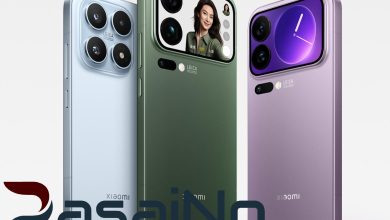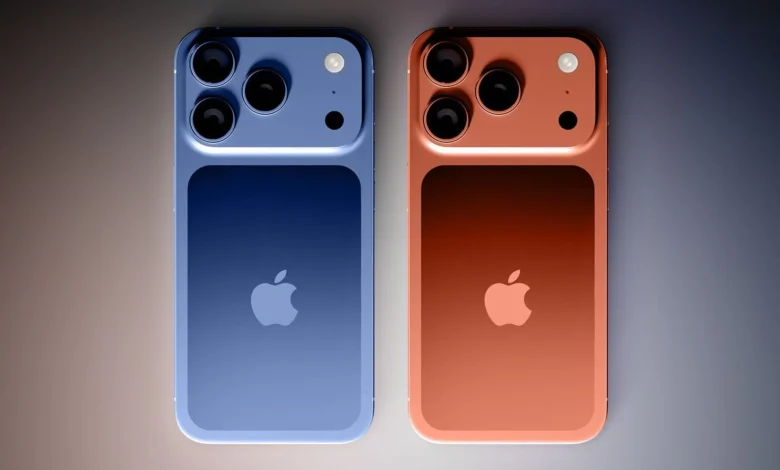
اگر میخواهید با گوشیتان بدون نگاهکردن کارهای روزمره را انجام دهید، آیفون ۱۷ یکی از امنترین انتخابهاست: از VoiceOver و اتصال نمایشگر بریل تا Magnifier با Detection Mode. توجه کنید برخی قابلیتهای «درک محیط» مثل Door Detection و Point & Speak به سنسور LiDAR نیاز دارند که روی مدلهای Pro/Max موجود است.
چرا آیفون ۱۷ انتخاب امن برای نابینایان است؟
سه دلیل ساده: اول، اکوسیستم بالغ iOS با پشتیبانی عمیق توسعهدهندگان برای دسترسپذیری؛ دوم، پایداری آپدیتها و مستندات رسمی مرحلهبهمرحله؛ سوم، سختافزار Pro/Max با LiDAR برای درک بهتر محیط در ذرهبین. در سال ۲۰۲۵ اپل علاوهبر بهبودهای سیستمعاملی، «Accessibility Nutrition Labels» را به اپاستور آورد تا قبل از نصب، بدانید یک اپ از VoiceOver، کنتراست و کپشنها چگونه پشتیبانی میکند.
محبوبیت VoiceOver در موبایل یعنی چه؟
طبق تازهترین پیمایشهای بینالمللی، VoiceOver رایجترین اسکرینریدر موبایل است؛ حدود ۷۰٪ از کاربران اسکرینریدرهای موبایل از آن استفاده میکنند—پس اگر اپها را با iOS میخواهید، احتمال سازگاری خوب با VoiceOver بالاست.
در تصویر بزرگتر، حدود ۲٫۲ میلیارد نفر در جهان درجاتی از اختلال بینایی دارند؛ بنابراین وجود راهکارهای باثبات و مستند مثل VoiceOver اهمیت حیاتی دارد.
از طرفی، سهم iOS از بازار موبایل جهانی در اواخر ۲۰۲۵ حدود یکچهارم بوده؛ اکوسیستم بزرگتر یعنی انگیزهی بیشتر برای توسعه و نگهداری تجربههای دسترسپذیر.
تفاوت قابلیتهای «سراسری iOS» با «نیازمند LiDAR»
برخی امکانات—مثل خواندن متنها، توضیح تصاویر با VoiceOver Recognition، و Accessibility Reader—در همهٔ مدلها کار میکنند. اما قابلیتهایی مانند Door Detection و Point & Speak به مدلهای مجهز به LiDAR محدودند؛ اپل این را صراحتاً در معرفیها و راهنماها ذکر کرده و حتی یادآور میشود Detection Mode نباید در موقعیتهای پرخطر یا برای ناوبری حیاتی تکیهگاه باشد.
VoiceOver در آیفون ۱۷ از راهاندازی تا تسلط
برای شروع سریع، به مسیر Settings > Accessibility > VoiceOver بروید و «VoiceOver Tutorial» را اجرا کنید؛ ژستها را امن تمرین میکنید و میتوانید سرعت گفتار و صدا را مطابق ترجیحتان تنظیم کنید.
ژستهای کلیدی و افزایش سرعت عمل
- لمس و اسکن آیتمها با انگشت؛ فعالسازی با دوبار-ضربه؛ پیمایش با کشیدن سهانگشتی. برای کنترل سریع رسانهها، «دو-انگشتی دوبار-ضربه» عمل پخش/توقف را انجام میدهد. اسکراب دو-انگشتی مثل حرکت «Z» شما را به عقب برمیگرداند.
- میتوانید فرمانها و ژستها را سفارشی کنید: Settings > Accessibility > VoiceOver > Commands.
توضیح خودکار تصاویر و عناصر صفحه
اگر محتوایی برچسبگذاری نشده باشد، VoiceOver Recognition میتواند توصیف تصاویر و متنها را فراهم کند؛ این کار به مرور کار با اپهای عمومی—از پیامرسانها تا فروشگاهها—را روانتر میکند.
Braille Access و نمایشگرهای بریل سازگار
سال ۲۰۲۵ اپل «Braille Access» را معرفی کرد تا آیفون را (در کنار VoiceOver) به یک نوتتِیکر بریل تمامعیار تبدیل کند: اجرای اپها، محاسبه، بازکردن فایلهای BRF، حتی ترنسکریپت زندهٔ گفتگوها. این قابلیت در امتداد پشتیبانی رسمی از دهها نمایشگر بریل بلوتوثی عرضه شده است.
اتصال، میانبرها و تایپ
- بلوتوث را روشن و نمایشگر بریل را Pair کنید؛ سپس Settings > Accessibility > VoiceOver > Braille.
- فرمانهای رایج را در مسیر VoiceOver > Braille > More Info > Braille Commands ببینید و سفارشی کنید.
- اگر صفحهکلید فیزیکی ندارید، از «Braille Screen Input» برای تایپ مستقیم بریل روی نمایشگر آیفون استفاده کنید.
چه نمایشگرهایی پشتیبانی میشوند و تجربهٔ نوشتن چطور است؟
اپل فهرست نمایشگرهای سازگار را بهصورت رسمی منتشر میکند و توصیهٔ اکید دارد iOS بهروز باشد تا جدولهای بریل و پایداری اتصال بهتر شوند. اگر نمایشگرهایی مثل Focus، HIMS یا Orbit دارید، مطابق لیست رسمی بررسی کنید.
Magnifier و Detection Mode در دنیای واقعی
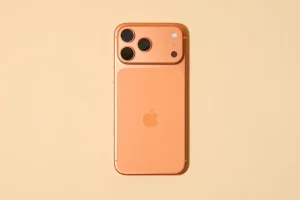
Magnifier گوشی را به یک «ذرهبین هوشمند» تبدیل میکند: بزرگنمایی، فریز فریم، فیلتر رنگ و از سال ۲۰۲۵ «Accessibility Reader» برای یکدستسازی متنها—چه داخل اپها و چه روی منوهای چاپی.
Door Detection برای مسیرهای ناآشنا (بههمراه نکات ایمنی)
Door Detection فاصله و ویژگیهای درها (شیوه بازشدن، علائم و… ) را گزارش میکند؛ اما یادتان باشد که اپل واضح میگوید از Detection Mode در شرایط پرخطر یا بهعنوان ابزار ناوبری اصلی استفاده نکنید. این قابلیت در «مدلهای پشتیبانیشده» فعال است که عملاً به مدلهای دارای LiDAR محدود میشود.
Point & Speak برای دکمهها و برچسبها
کافی است دوربین را به سمت دستگاه خانگی یا کیپد بگیرید و با انگشت اشاره کنید؛ متنِ نزدیک انگشت شما خوانده میشود. این ویژگی ترکیبی از دوربین، یادگیری ماشینی رویدستگاه و LiDAR است—پس روی Pro/Max بهترین نتیجه را میگیرید.
نقش LiDAR در مدلهای Pro و چرا برای برخی کاربران ضروری است
iPhone 17 Pro و iPhone 17 Pro Max طبق مشخصات رسمی به LiDAR Scanner مجهزند—این یعنی Door Detection، People Detection و Point & Speak بهشکل قابل اتکاتری در دسترس شماست. اگر ناوبری در محیطهای ناآشنا اولویت شماست، Pro/Max انتخاب حرفهایتری خواهد بود.
جدول تطبیق مدل و قابلیت (iPhone 17 Series)
| قابلیت | iPhone 17 | iPhone 17 Pro | iPhone 17 Pro Max |
|---|---|---|---|
| VoiceOver (ژستها، توضیح عناصر) | بله | بله | بله |
| اتصال نمایشگر بریل (Bluetooth) | بله | بله | بله |
| Braille Access (۲۰۲۵) | بله (با iOS ۲۰۲۵) | بله | بله |
| Magnifier: Text Detection / Accessibility Reader | بله | بله | بله |
| Detection Mode: Door Detection | — (بدون LiDAR) | بله | بله |
| Detection Mode: Point & Speak | — (بدون LiDAR) | بله | بله |
| Action Button برای میانبرِ دسترسپذیری | بله (مدلهای پشتیبانیشده) | بله | بله |
منابع: مشخصات رسمی آیفون ۱۷ پرو/مکس و مستندات ذرهبین/Detection Mode.
میانبر بسازید و با اکشنباتن همهچیز را سریعتر اجرا کنید
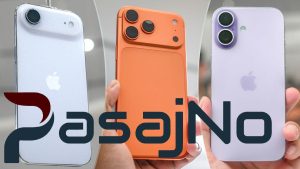
دکمهٔ اکشن را طوری تنظیم کنید که با یک فشار، VoiceOver روشن/خاموش شود، Magnifier باز شود یا حتی یک شورتکات سفارشی (مثل «شروع Braille Access») اجرا شود. مسیر: Settings > Action Button و سپس انتخاب «Accessibility» یا «Magnifier» یا «Shortcut». همچنین Accessibility Shortcut با سهبار فشردن Side Button همیشه دمدست است.
- روشن/خاموش کردن فوری VoiceOver: Accessibility Shortcut > VoiceOver.
- شروع Braille Access یا بازکردن Magnifier: Action Button > Accessibility یا Magnifier.
- سفارشیسازی برای سناریوهای مختلف (خانه/خیابان): یک شورتکات بسازید و به اکشنباتن بدهید.
سناریوهای روزمره واقعی
پیامرسانی و شبکههای اجتماعی با VoiceOver
در اغلب اپهای محبوب، VoiceOver عناصر اصلی را میخواند و ژستهای استاندارد کار میکنند—اگر دکمهای نامگذاری نشده باشد، از «Edit Label» کمک بگیرید تا تعامل بعدی سریعتر شود. برای سرعت بیشتر، روتور VoiceOver را با مواردی مثل Headings/Links تنظیم کنید.
خرید آنلاین و خواندن متنهای چاپی با Accessibility Reader
محتوای شلوغ را به متن ساده و خوانا تبدیل کنید و در صورت نیاز با Speak Screen/Selection آن را بشنوید؛ حتی منوهای رستوران را میتوانید داخل Magnifier به Reader Mode بفرستید و راحت بخوانید/بشنوید.
مسیریابی شهری با Magnifier و نشانهگذاری با AirTag
برای موقعیتیابی وسایل شخصی یا مقصدهای کوچک (مثلاً کولهپشتی روی نیمکت)، AirTag با Find My و VoiceOver پیامهای صوتی/هپتیک ارائه میکند؛ اما برای ناوبری سطح شهر همچنان از راهنمای انسان/عصا/سگ راهنما و اپهای نقشهمبنا استفاده کنید و Detection Mode را مکمل بدانید.
قبل از هزینهکردن این چند نکته را بررسی کنید
انتخاب بین آیفون ۱۷ و ۱۷ پرو/مکس برای دسترسپذیری
- اگر تمرکز شما «کار با اپها و محتوای دیجیتال» است—VoiceOver، Reader، کپشنها—مدل پایه ۱۷ کفایت میکند.
- اگر «دنیای فیزیکی» و تعامل با فضا (درها، کیپدها، شناسایی فاصله افراد) برایتان مهم است، ۱۷ پرو یا پرو مکس با LiDAR ارزش هزینهٔ بیشتر را دارد.
چکلیست تست سریع بعد از خرید
- راهاندازی VoiceOver و تمرین ژستها (Tutorial + Practice).
- اتصال نمایشگر بریل و تست تایپ/فرمانها.
- تنظیم Action Button برای VoiceOver یا Magnifier.
- امتحان Magnifier: Text Detection / Reader Mode؛ سپس Detection Mode (اگر مدل شما LiDAR دارد).
- مرور Accessibility Nutrition Labels در اپاستور برای اپهای ضروریتان.
پرسشهای متداول
آیفون ۱۷ بدون LiDAR هم برای نابینایان مناسب است؟ چه چیزهایی را از دست میدهم؟
بله—برای کارهای کاملاً دیجیتال (اپها، وب، خواندن متنها) تجربهٔ کاملی دارید. آنچه از دست میدهید «درک محیط» پیشرفته مثل Door Detection و Point & Speak است که به LiDAR نیاز دارند.
چطور نمایشگر بریل را به آیفون وصل کنم و فرمانهای اصلی چیست؟
Pair کردن از Bluetooth و سپس VoiceOver > Braille انجام میشود؛ لیست فرمانها را از مسیر Braille > More Info > Braille Commands ببینید. برای تایپ مستقیم هم میتوانید Braille Screen Input را فعال کنید.
Door Detection چقدر دقیق است و کجا نباید به آن تکیه کنم؟
دربارهٔ فاصله و ویژگیهای در اطلاعات خوبی میدهد، اما از Detection Mode در شرایط پرخطر یا برای ناوبری حیاتی استفاده نکنید—همیشه از ابزارهای ایمنی مکمل استفاده کنید.
Point & Speak در چه موقعیتهایی بهترین کارایی را دارد؟
وقتی میخواهید با دکمهها/کیپدها/برچسبهای فیزیکی تعامل کنید (مایکروویو، پایانه پرداخت، درهای دیجیتال). این قابلیت با LiDAR بهترین نتیجه را میدهد.
اگر تازهکارم، سادهترین راه روشن و خاموش کردن VoiceOver چیست؟
سهبار فشردن Side Button (Accessibility Shortcut) یا نگه داشتن اکشنباتن (اگر روی Accessibility/VoiceOver تنظیم شده باشد).
Accessibility Reader دقیقاً چه کمکی میکند؟
متنهای شلوغ را یکدست، قابلخواندن و قابلشنیدن میکند—هم داخل اپها و هم از طریق دوربین در دنیای واقعی (منوها، تابلوها).
آیا اپها اطلاعات روشنی از قابلیتهای دسترسپذیری خود میدهند؟
بله؛ «Accessibility Nutrition Labels» در اپاستور (۲۰۲۵) شفاف میکند که هر اپ از چه قابلیتهایی مثل VoiceOver، کنتراست و کپشن پشتیبانی میکند.
اگر فارسیزبانم، وضعیت Siri یا Apple Intelligence برای من چگونه است؟
بخش عمدهٔ امکانات این مقاله (VoiceOver، Magnifier، Braille) مستقل از زبان کار میکند. دربارهٔ «Apple Intelligence»، فهرست زبانهای پشتیبانیشده را از اطلاعیههای رسمی بررسی کنید و تصمیم را بر اساس قابلیتهای مستقل از زبان بگیرید.
توجه تکمیلی: اگر از اکشنباتن و شورتکاتها زیاد استفاده میکنید، پروفایلهای متفاوت (خانه/خیابان/محیط کاری) بسازید و با Focus یا Siri آنها را جابهجا کنید. همچنین اگر با VoiceOver به اپ خاصی نیاز دارید، قبل از نصب، Accessibility Labels آن اپ را در اپاستور بررسی کنید.